Linux磁盘管理和LVM详解 在 Linux 系统的世界里,磁盘不仅是存储数据的“仓库”,更是支撑服务运行、保障系统稳定的关键基础设施。无论是部署一台 Web 服务器、搭建数据库,还是管理一台个人开发机,合理高效地进行磁盘管理都是每个 Linux 用户和系统管理员必须掌握的核心技能。
基础概念 磁盘设备命名规则 Linux 将所有硬件设备抽象为文件,磁盘也不例外。它们通常位于 /dev 目录下。
传统 SATA/SCSI 硬盘:使用 sd 前缀,如:
1
2
3
/dev/sda:第一块硬盘
你可以通过 lsblk 或 lshw -class disk 快速查看系统识别到的所有磁盘设备。
分区(Partition) & 逻辑卷(LVM)
分区
LVM
1
2
3
PV:物理卷,可以是一个分区或整块磁盘(如 /dev/sdb1)
LVM 的优势:
对于生产环境或需要灵活调整存储的场景,LVM 是更推荐的选择。
文件系统简介 分区或逻辑卷创建后,还不能直接存储文件——必须先创建文件系统。文件系统定义了数据如何组织、存储和检索。
文件系统
特点
适用场景
ext4
成熟稳定,兼容性好,日志型
通用场景,大多数发行版默认
XFS
高性能,支持超大文件和分区,日志型
大数据、高性能存储(如 RHEL/CentOS 默认)
Btrfs
支持快照、压缩、RAID 等高级功能
实验性或需要高级功能的场景(仍在发展中)
swap
交换分区,用于虚拟内存
内存不足时的补充
文件系统类型不影响分区本身,只影响分区“装”什么“货”。你可以用 mkfs.ext4、mkfs.xfs 等命令为同一分区创建不同文件系统。
查看磁盘与分区信息 lsblk:列出块设备
1 2 3 4 5 6 7 8 9 [root @localhost ~]RM SIZE RO TYPE MOUNTPOINTS8 :0 0 30 G 0 disk8 :1 0 1 G 0 part /boot8 :2 0 29 G 0 part-root 253 :0 0 26 G 0 lvm /-swap 253 :1 0 3 G 0 lvm [SWAP ]11 :0 1 3.4 G 0 rom
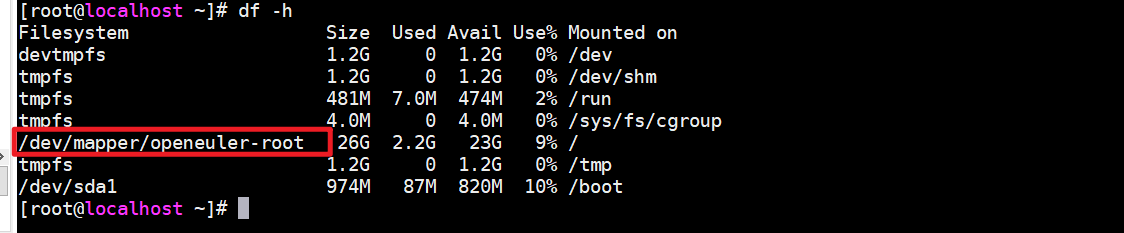
下图标红的两个分区,是在安装操作系统的时候,系统自动分好的。df -h:查看挂载与磁盘大小
1 2 3 4 5 6 7 8 9 10 [root @localhost ~]1.2 G 0 1.2 G 0 % /dev1.2 G 0 1.2 G 0 % /dev/shm481 M 13 M 468 M 3 % /run4.0 M 0 4.0 M 0 % /sys/fs/cgroup-root 26 G 2.2 G 23 G 9 % /1.2 G 0 1.2 G 0 % /tmp974 M 87 M 820 M 10 % /boot
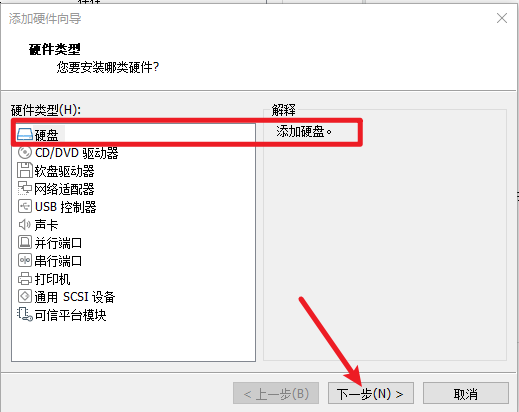
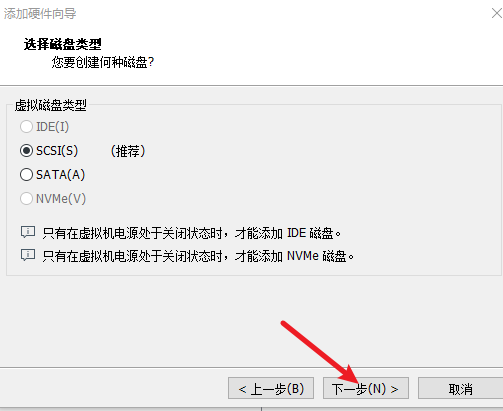
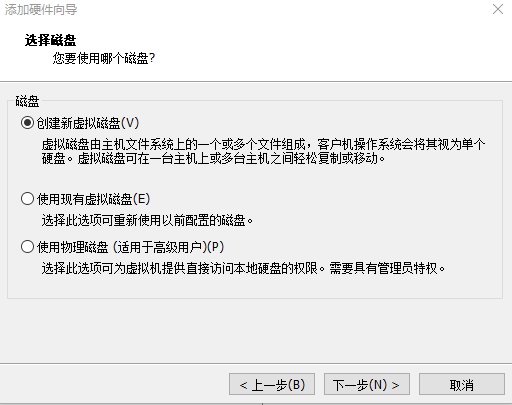
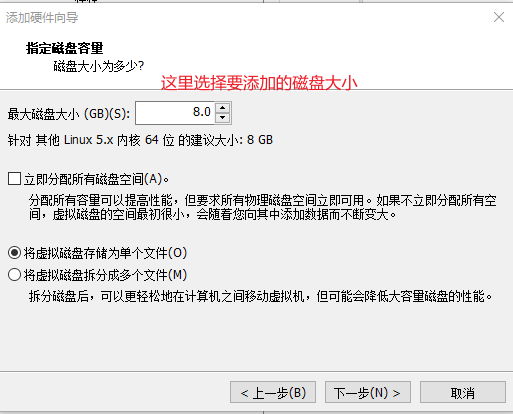
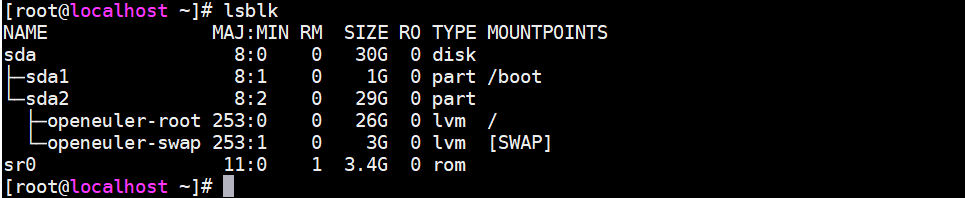
新增硬盘 SCSI 总线重扫 当使用过程中,当服务器的磁盘空间不够用了,就需要采购新的磁盘插入到服务器中,但是只是把磁盘插入到服务器中,服务器是无法识别到硬盘的,需要手动触发 SCSI 总线重扫,我这里使用vmware虚拟机 演示一下服务器硬盘添加的操作。
1 2 3 4 5 6 7 8 [root @localhost ~]RM SIZE RO TYPE MOUNTPOINTS8 :0 0 30 G 0 disk8 :1 0 1 G 0 part /boot8 :2 0 29 G 0 part-root 253 :0 0 26 G 0 lvm /-swap 253 :1 0 3 G 0 lvm [SWAP ]11 :0 1 3.4 G 0 rom
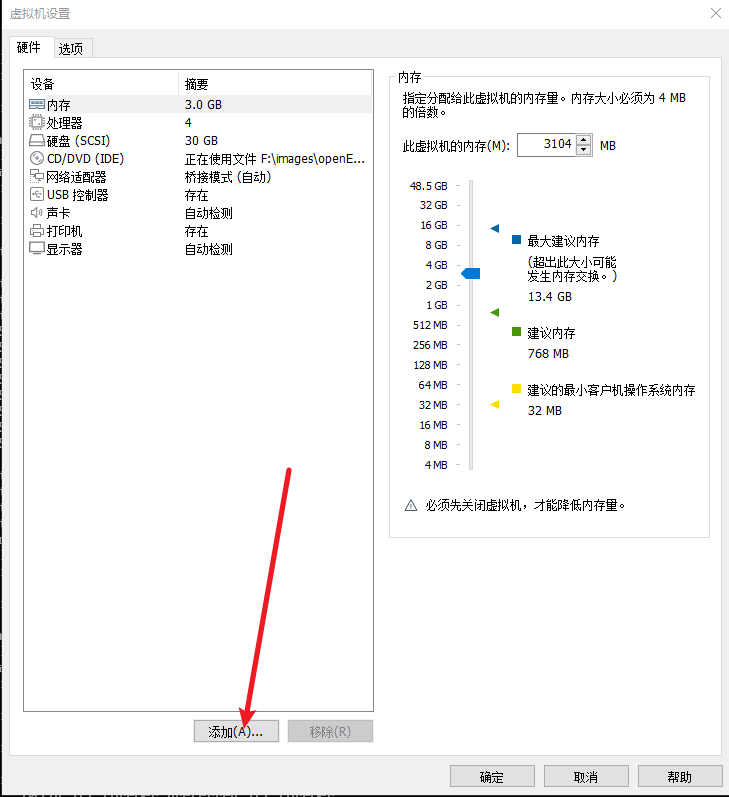
在虚拟机设置中,点击添加
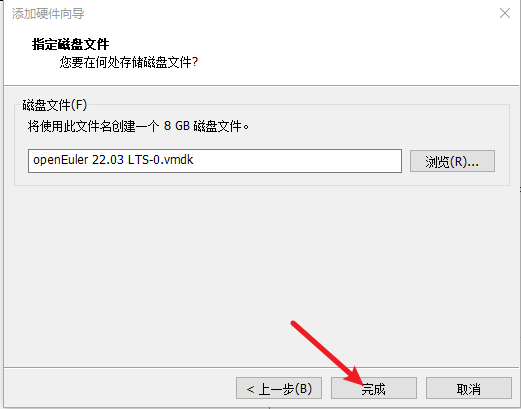
选择添加硬盘并进行下一步lsbak的命令查看是否有新的硬盘,可以看到磁盘添加完毕之后,还是无法识别到新硬盘echo "- - -" >> /sys/class/scsi_host/host0/scan
1 2 3 4 5 6 7 root @localhost ~]root @localhost ~]root @localhost ~]root @localhost ~]
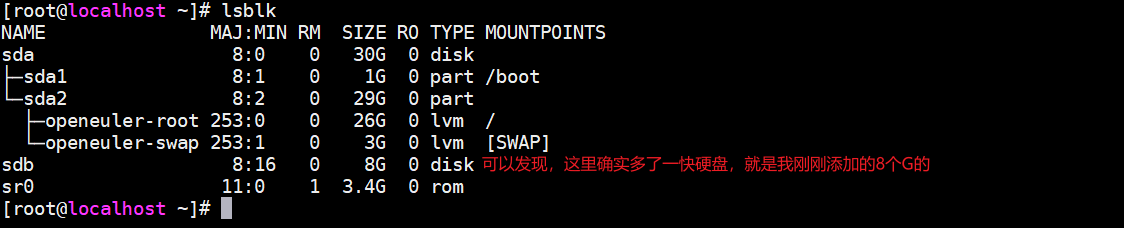
扫描完之后再使用lsblk 的命令在进行查看,是否一块sdb的硬盘
新增硬盘并使用脚本进行SCSI 总线重扫 假设在实际环境中,服务器的host接口是有几十个且,我们也不知道硬盘实际添加的是哪一个插槽,这个时候如果一条命令,一条命令的执行的话,比较影响效率,所以我们这个时候就需要使用脚本对每一个host接口进行扫描
==以下为脚本内容==
1 2 3 4 5 6 7 8 9 10 11 12 13 14 15 16 17 for HOST in `ls /sys/class /scsi_host /`;do echo "- - -" > /sys/class /scsi_host /$HOST /scan ;}& done wait echo "等待所有进程执行完成"
执行脚本
1 2 3 4 5 6 root @localhost ~]root @localhost ~]root @localhost ~]
等待脚本执行完成之后,就可以使用lsblk的命令查看,硬盘是否正常显示了。
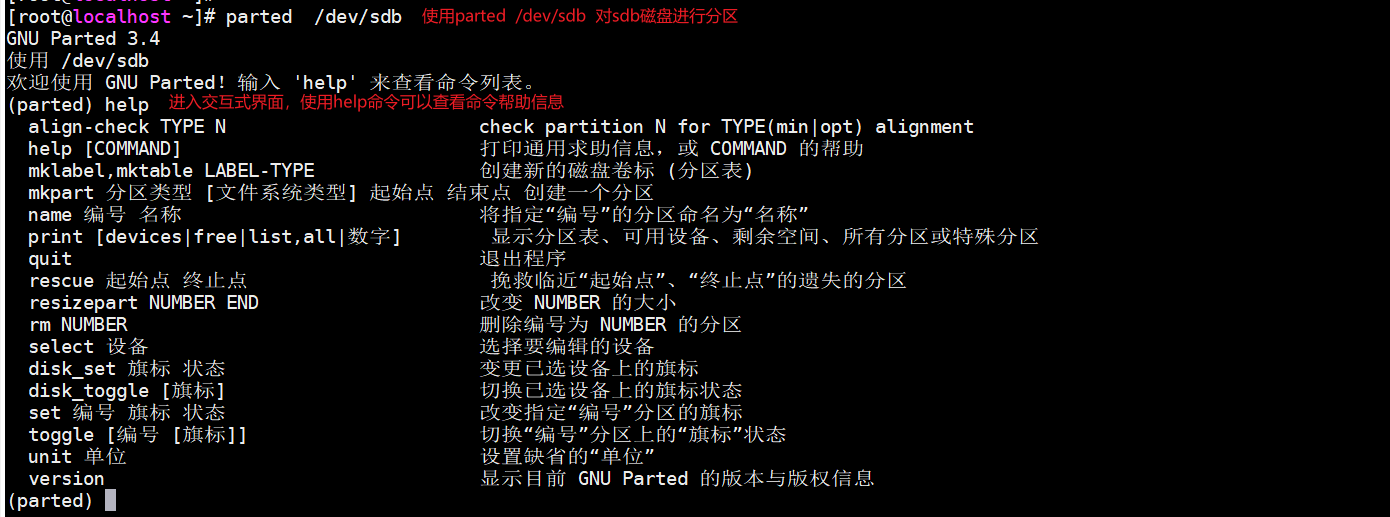
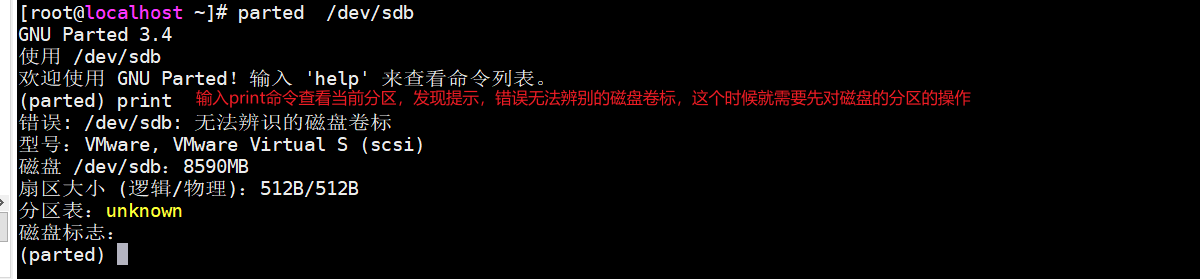
磁盘分区操作 格式化并挂载分区 分区工具parted parted是linux下大磁盘分区管理工具。
使用parted 对sdb硬盘进行分区 mklabel gpt的命令设置磁盘分区类型为gptprint free可以查看当前磁盘剩余可分区的大小mkpart 分区类型 [文件系统类型] 起始点 结束点
这里的起始点和结束点,可以复制上面使用print free查询出来的起始点和结束点,或者是写1M 100%也行。分区类型使用primary
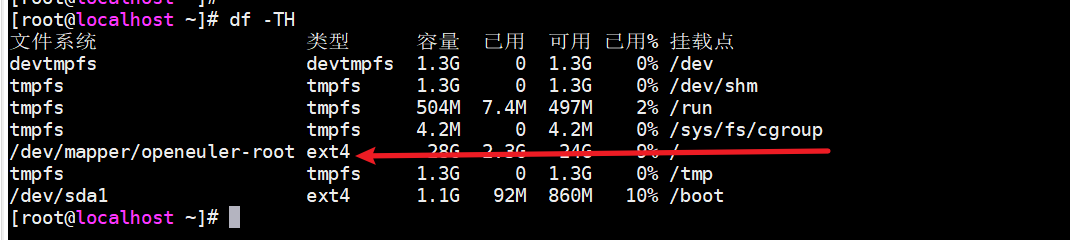
文件类型的话,可以使用df -Th的命令查看其他分区是什么文件类型,跟他们一样即可
lsblk的命令就可以看到在sdb下面会多出来一个分区了
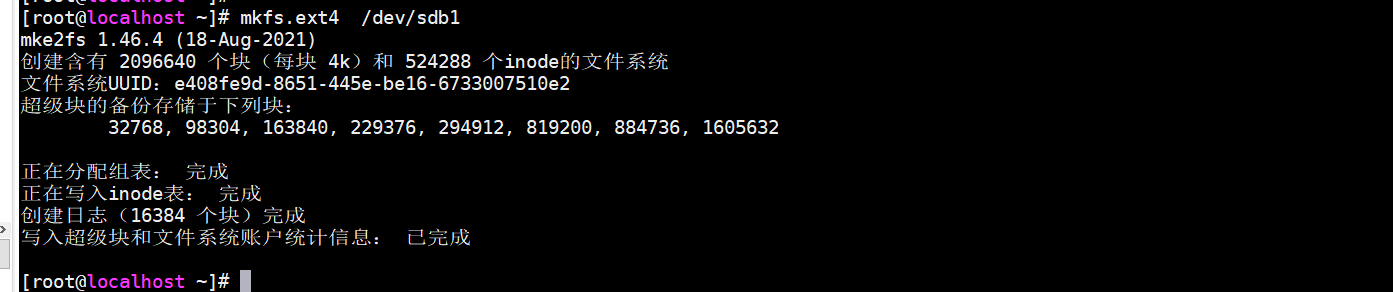
格式化文件系统类型 刚刚我们已经在sdb磁盘中创建了一个分区,如果我们要使用这个分区的话,还需要对这个分区进行格式化,格式化成我们需要的文件系统类型。
1 2 3 4 5 6 7 8 9 10 11 12 13 14 15 16 root @localhost ~]root @localhost ~]root @localhost ~]1.2 G 0 1.2 G 0 % /dev1.2 G 0 1.2 G 0 % /dev/shm481 M 7.0 M 474 M 2 % /run4.0 M 0 4.0 M 0 % /sys/fs/cgroup-root 26 G 2.2 G 23 G 9 % /1.2 G 0 1.2 G 0 % /tmp974 M 87 M 820 M 10 % /boot7.8 G 24 K 7.4 G 1 % /oracleroot @localhost ~]
删除分区
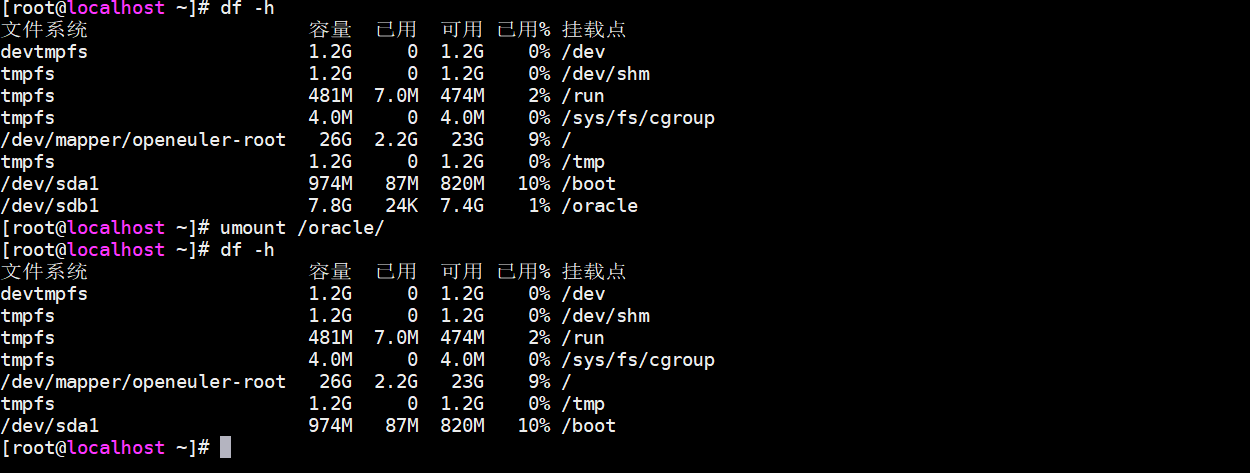
取消挂载df -h的命令可以查看刚刚的挂载点是挂载了/oracle的目录下,那在取消挂载时直接使用umount 挂载点的命令就可以取消挂载了
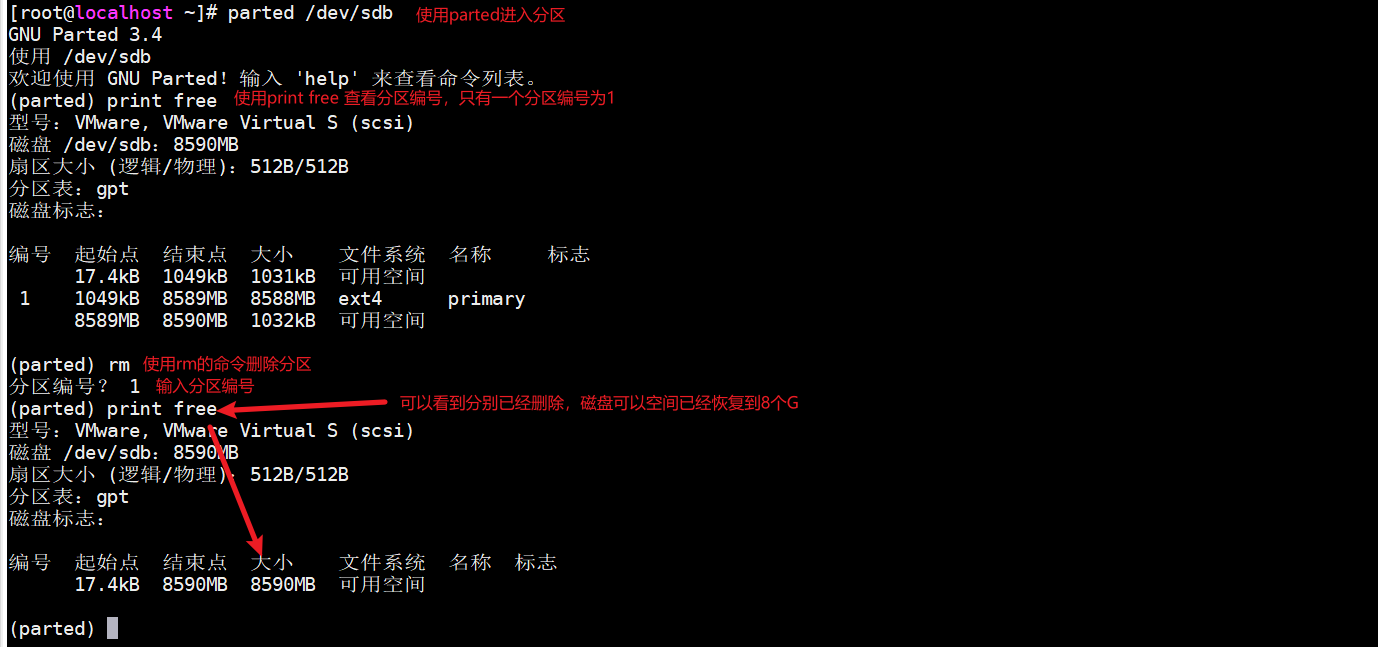
删除分区
1 2 3 4 5 6 7 8 9 10 11 12 13 14 15 16 17 18 19 20 21 22 23 24 25 26 27 28 29 [root @localhost ~]3.4 'help' 来查看命令列表。8590 MB512 B/512 B17.4 kB 1049 kB 1031 kB 可用空间1 1049 kB 8589 MB 8588 MB ext4 primary8589 MB 8590 MB 1032 kB 可用空间rm 1 8590 MB512 B/512 B17.4 kB 8590 MB 8590 MB 可用空间
一个磁盘分多个区
1 2 3 4 5 6 7 8 9 10 11 12 13 14 15 16 17 18 19 20 21 22 23 24 25 26 27 28 29 30 31 32 33 34 35 36 37 38 39 40 41 42 43 44 root @localhost ~]3.4 'help' 来查看命令列表。8590 MB512 B/512 B17.4 kB 8590 MB 8590 MB 可用空间1 M 4 G 8590 MB512 B/512 B1 1049 kB 4000 MB 3999 MB ext4 primary8590 MB512 B/512 B17.4 kB 1049 kB 1031 kB 可用空间1 1049 kB 4000 MB 3999 MB ext4 primary4000 MB 8590 MB 4590 MB 可用空间
创建第二个区
1 2 3 4 5 6 7 8 9 10 11 12 13 14 15 16 17 18 19 20 21 22 23 24 25 26 (parted) mkpart primary ext4 4 G 7 G 8590 MB512 B/512 B1 1049 kB 4000 MB 3999 MB ext4 primary2 4000 MB 7000 MB 3000 MB ext4 primary8590 MB512 B/512 B17.4 kB 1049 kB 1031 kB 可用空间1 1049 kB 4000 MB 3999 MB ext4 primary2 4000 MB 7000 MB 3000 MB ext4 primary7000 MB 8590 MB 1590 MB 可用空间
查看分区设备使用lsblk的命令查看当前sdb下面已经有两个分区了
1 2 3 4 5 6 7 8 9 10 11 12 [root @localhost ~]RM SIZE RO TYPE MOUNTPOINTS8 :0 0 30 G 0 disk8 :1 0 1 G 0 part /boot8 :2 0 29 G 0 part-root 253 :0 0 26 G 0 lvm /-swap 253 :1 0 3 G 0 lvm [SWAP ]8 :16 0 8 G 0 disk8 :17 0 3.7 G 0 part8 :18 0 2.8 G 0 part11 :0 1 3.4 G 0 romroot @localhost ~]
1 2 3 4 5 6 7 8 9 10 11 12 13 14 15 16 17 18 19 20 21 22 23 24 25 26 27 28 29 30 31 32 33 34 35 36 37 38 39 [root @localhost ~]1.46 .4 (18 -Aug-2021 )976384 个块(每块 4 k)和 244320 个inode的文件系统45 c493b7-76fe-4149-9a3e-a951aec97b9f 32768 , 98304 , 163840 , 229376 , 294912 , 819200 , 884736 16384 个块)完成root @localhost ~]1.46 .4 (18 -Aug-2021 )732416 个块(每块 4 k)和 183264 个inode的文件系统1154 a5ea-294a-4963-ae8f-a25e2cf22426 32768 , 98304 , 163840 , 229376 , 294912 16384 个块)完成root @localhost ~]root @localhost ~]root @localhost ~]root @localhost ~]root @localhost ~]1.2 G 0 1.2 G 0 % /dev1.2 G 0 1.2 G 0 % /dev/shm481 M 7.0 M 474 M 2 % /run4.0 M 0 4.0 M 0 % /sys/fs/cgroup-root 26 G 2.2 G 23 G 9 % /1.2 G 0 1.2 G 0 % /tmp974 M 87 M 820 M 10 % /boot3.6 G 24 K 3.4 G 1 % /sdb1-mout 2.7 G 24 K 2.6 G 1 % /sdb2-mout
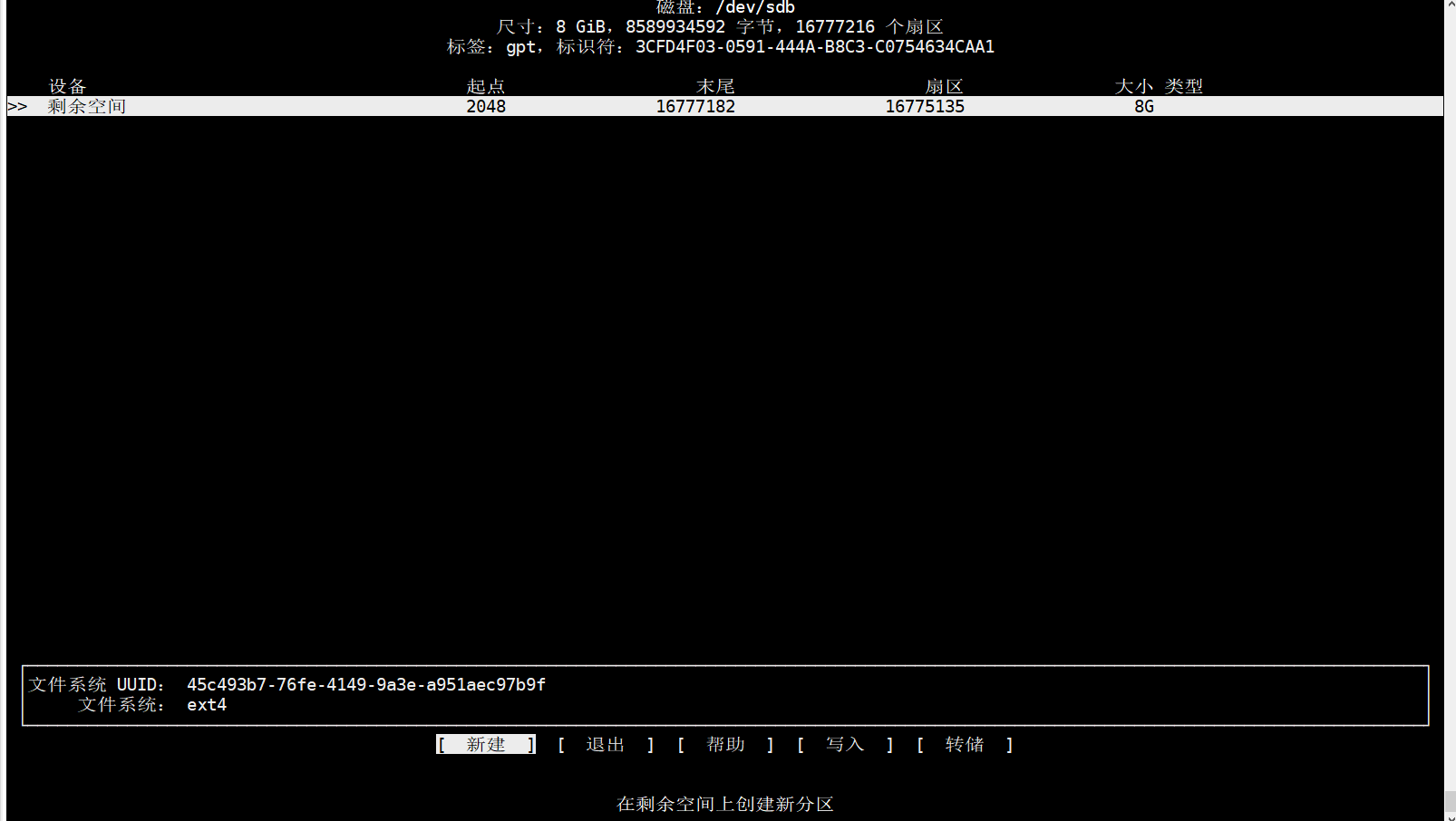
扩展:linux除了提供了parted的分区工具,还有一个图形化界面的分区工具cfdisk,有兴趣的小伙伴可以了解下
lvm磁盘管理
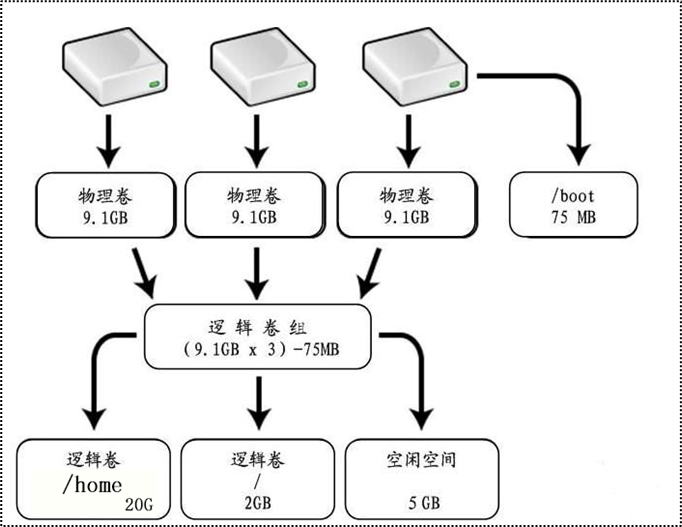
LVM 核心概念 从上图可以看出,LVM是由三个部分构成
LVM 优势
动态调整容量:无需停机即可扩展/缩减存储。
快照功能:可创建 LV 快照用于备份。
跨磁盘整合:多个磁盘合并为一个逻辑存储池。
常用查看命令
命令
说明
pvs查看物理卷信息
vgs查看卷组信息
lvs查看逻辑卷信息
pvdisplay / vgdisplay / lvdisplay详细显示对应组件的完整信息
大部分的系统在安装的时候,都会默认的创建一个或者多个LVM逻辑卷分区,默认是挂载到根目录下的
LVM逻辑卷扩容 如上图所示,在服务器运行过程中,当系统的opensuler-root的逻辑卷分区,空间满了的时候,这个时候需要考虑对逻辑卷分区进行扩容。
1 2 3 4 5 6 7 8 9 10 11 12 13 14 15 16 17 [root @localhost ~]1 2 0 wz--n- <29.00 g 0 root @localhost ~]root @localhost ~]Data % Meta% Move Log Cpy%Sync Convert-wi-ao---- 26.02 g-wi-ao---- 2.97 groot @localhost ~]
通过上述命令我们可以看到,当前openeur-root这个逻辑卷是属于openeuler这一个逻辑卷组,但是openeuler这个逻辑卷组的剩余空间因为为0了,所以是没有办法基于当前的逻辑卷组进行扩容的。
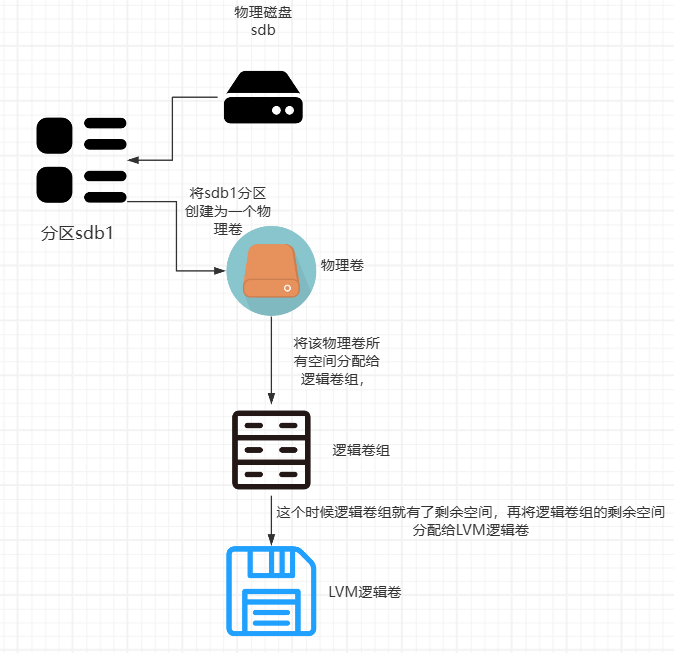
将分区sdb1创建为一个物理卷,可以使用pvs查看pvcreate [选项] 设备路径... 例如:pvcreate /dev/sdb1
把物理卷添加到卷组中vgextend 卷组名 物理卷路径... 例如:vgextend myvg /dev/sdb1
扩展逻辑卷lvextend [选项] -L [+大小] /dev/卷组名/逻辑卷名
1 2 3 4 5 6 7 8 -L 20 G /dev/myvg/mylv-L +5 G /dev/myvg/mylv-l +100 %FREE /dev/myvg/mylv
案例演示 1 2 3 4 5 6 7 8 9 10 11 [root @localhost ~]RM SIZE RO TYPE MOUNTPOINTS8 :0 0 30 G 0 disk8 :1 0 1 G 0 part /boot8 :2 0 29 G 0 part-root 253 :0 0 26 G 0 lvm /-swap 253 :1 0 3 G 0 lvm [SWAP ]8 :16 0 8 G 0 disk8 :17 0 4 G 0 part11 :0 1 3.4 G 0 rom
1 2 3 4 5 6 7 8 9 [root @localhost ~]1080 . Wipe it? [y /n ]: y"/dev/sdb1" successfully created.root @localhost ~]-- <29.00 g 0 --- 4.00 g 4.00 g root @localhost ~]
把物理卷添加到卷组中
1 2 3 4 5 6 7 8 9 10 11 12 [root @localhost ~]group "openeuler" successfully extendedroot @localhost ~]-- <29.00 g 0 -- <4.00 g <4.00 groot @localhost ~]2 2 0 wz--n- 32.99 g <4.00 g
1 2 3 4 5 6 7 8 9 10 11 [root @localhost ~]Data % Meta% Move Log Cpy%Sync Convert-wi-ao---- 26.02 g-wi-ao---- 2.97 groot @localhost ~]26.02 GiB (6662 extents) to <30.02 GiB (7685 extents).root @localhost ~]Data % Meta% Move Log Cpy%Sync Convert-wi-ao---- <30.02 g-wi-ao---- 2.97 g\
整理文件系统
1 2 3 4 5 6 7 8 9 10 11 12 13 14 15 16 17 18 19 20 21 22 23 24 [root @localhost ~]1.2 G 0 1.2 G 0 % /dev1.2 G 0 1.2 G 0 % /dev/shm481 M 7.0 M 474 M 2 % /run4.0 M 0 4.0 M 0 % /sys/fs/cgroup-root 26 G 2.2 G 23 G 9 % /1.2 G 0 1.2 G 0 % /tmp974 M 87 M 820 M 10 % /bootroot @localhost ~]1.46 .4 (18 -Aug-2021 )-root is mounted on /; on-line resizing required4 , new_desc_blocks = 4 -root is now 7869440 (4 k) blocks long.root @localhost ~]1.2 G 0 1.2 G 0 % /dev1.2 G 0 1.2 G 0 % /dev/shm481 M 7.0 M 474 M 2 % /run4.0 M 0 4.0 M 0 % /sys/fs/cgroup-root 30 G 2.2 G 26 G 8 % /1.2 G 0 1.2 G 0 % /tmp974 M 87 M 820 M 10 % /boot
扩展后调整文件系统的命令(按类型)resize2fs /dev/卷组名/逻辑卷名 例如:resize2fs /dev/myvg/mylvxfs_growfs /挂载点 例如:xfs_growfs /mnt/data
创建新的卷组(VG)和逻辑卷 在安装好的系统上,默认只有一个卷组(VG),可以通过vgs的命令进行查看PVS查看是否有可分配的物理卷,当前系统一共有两个物理卷,但是这两物理卷都属于openeuler的卷组。没有空闲的。所以我们就需要先创建一个物理卷(PV)。lsblk查看系统是否有多余的分区,可用作创建为物理卷(PV),当前有一块sdb2的分区是没有使用的,可以将sdb2创建为一个新的物理卷(PV)。
1 2 3 4 5 6 7 8 9 [root @localhost ~]"/dev/sdb2" successfully created.root @localhost ~]-- <29.00 g 0 -- <4.00 g 0 --- <4.00 g <4.00 groot @localhost ~]
创建卷组vgcreate [选项] 卷组名 物理卷路径... 例如:vgcreate myvg /dev/sdb1
1 2 3 4 5 6 7 [root @localhost ~]group "web" successfully createdroot @localhost ~]2 2 0 wz--n- 32.99 g 0 1 0 0 wz--n- <4.00 g <4.00 groot @localhost ~]
创建逻辑卷lvcreate [选项] -L 大小 -n 逻辑卷名 卷组名
1 2 3 4 5 6 7 8 9 [root @localhost ~]"lnmp" created.root @localhost ~]Data % Meta% Move Log Cpy%Sync Convert-wi-ao---- <30.02 g-wi-ao---- 2.97 g-wi-a----- 3.00 groot @localhost ~]
格式化卷组
1 2 3 4 5 6 7 8 9 10 11 12 13 14 15 16 17 18 19 20 21 22 23 24 25 [root @localhost ~]1.46 .4 (18 -Aug-2021 )786432 个块(每块 4 k)和 196608 个inode的文件系统1688753 e-8f6d-4dd7-804f-ec030a7d026d 32768 , 98304 , 163840 , 229376 , 294912 16384 个块)完成root @localhost ~]root @localhost ~]root @localhost ~]1.2 G 0 1.2 G 0 % /dev1.2 G 0 1.2 G 0 % /dev/shm481 M 7.0 M 474 M 2 % /run4.0 M 0 4.0 M 0 % /sys/fs/cgroup-root 30 G 2.2 G 26 G 8 % /1.2 G 0 1.2 G 0 % /tmp974 M 87 M 820 M 10 % /boot-lnmp 2.9 G 24 K 2.8 G 1 % /web
删除逻辑卷 删除逻辑卷之前需要查看一下该逻辑卷是否被挂载,刚刚我们创建一个名为lnmp的逻辑卷,现在需要对他删除,那就需要先试用df -h的命令查看一下是否挂载,如果是挂载状态的话,需要全取消挂载,才能进行删除的操作。具体步骤如下:
1 2 3 4 5 6 7 8 9 10 11 12 13 14 15 16 17 18 19 20 21 22 [root @localhost ~]1.2 G 0 1.2 G 0 % /dev1.2 G 0 1.2 G 0 % /dev/shm481 M 7.0 M 474 M 2 % /run4.0 M 0 4.0 M 0 % /sys/fs/cgroup-root 30 G 2.2 G 26 G 8 % /1.2 G 0 1.2 G 0 % /tmp974 M 87 M 820 M 10 % /boot-lnmp 2.9 G 24 K 2.8 G 1 % /webroot @localhost ~]root @localhost ~]root @localhost ~]root @localhost ~]1.2 G 0 1.2 G 0 % /dev1.2 G 0 1.2 G 0 % /dev/shm481 M 7.0 M 474 M 2 % /run4.0 M 0 4.0 M 0 % /sys/fs/cgroup-root 30 G 2.2 G 26 G 8 % /1.2 G 0 1.2 G 0 % /tmp974 M 87 M 820 M 10 % /boot
删除LVM逻辑卷lvremove /dev/卷组名/逻辑卷名 例如:lvremove /dev/myvg/mylv
1 2 3 4 5 6 7 8 9 10 11 12 13 14 [root @localhost ~]Data % Meta% Move Log Cpy%Sync Convert-wi-ao---- <30.02 g-wi-ao---- 2.97 g-wi-a----- 3.00 groot @localhost ~]root @localhost ~]"lnmp" successfully removed.root @localhost ~]Data % Meta% Move Log Cpy%Sync Convert-wi-ao---- <30.02 g-wi-ao---- 2.97 groot @localhost ~]
1 2 3 4 5 6 7 8 9 10 11 12 13 14 15 [root @localhost ~]2 2 0 wz--n- 32.99 g 0 1 0 0 wz--n- <4.00 g <4.00 groot @localhost ~]root @localhost ~]2 2 0 wz--n- 32.99 g 0 1 0 0 wz--n- <4.00 g <4.00 groot @localhost ~]group "web" successfully removedroot @localhost ~]2 2 0 wz--n- 32.99 g 0
1 2 3 4 5 6 7 8 [root @localhost ~]-- <29.00 g 0 -- <4.00 g 0 --- <4.00 g <4.00 groot @localhost ~]root @localhost ~]"/dev/sdb2" successfully wiped.
删除分区 (可选)
1 2 3 4 5 6 7 8 9 10 11 12 13 14 15 16 17 18 19 20 21 22 23 24 25 26 27 28 29 30 31 32 33 34 35 36 37 38 39 40 41 42 43 [root @localhost ~]RM SIZE RO TYPE MOUNTPOINTS8 :0 0 30 G 0 disk8 :1 0 1 G 0 part /boot8 :2 0 29 G 0 part-root 253 :0 0 30 G 0 lvm /-swap 253 :1 0 3 G 0 lvm [SWAP ]8 :16 0 8 G 0 disk8 :17 0 4 G 0 part-root 253 :0 0 30 G 0 lvm /8 :18 0 4 G 0 part11 :0 1 3.4 G 0 romroot @localhost ~]3.4 'help' 来查看命令列表。8590 MB512 B/512 B1 1049 kB 4296 MB 4295 MB2 4296 MB 8590 MB 4294 MB primaryrm 2 root @localhost ~]RM SIZE RO TYPE MOUNTPOINTS8 :0 0 30 G 0 disk8 :1 0 1 G 0 part /boot8 :2 0 29 G 0 part-root 253 :0 0 30 G 0 lvm /-swap 253 :1 0 3 G 0 lvm [SWAP ]8 :16 0 8 G 0 disk8 :17 0 4 G 0 part-root 253 :0 0 30 G 0 lvm /11 :0 1 3.4 G 0 rom
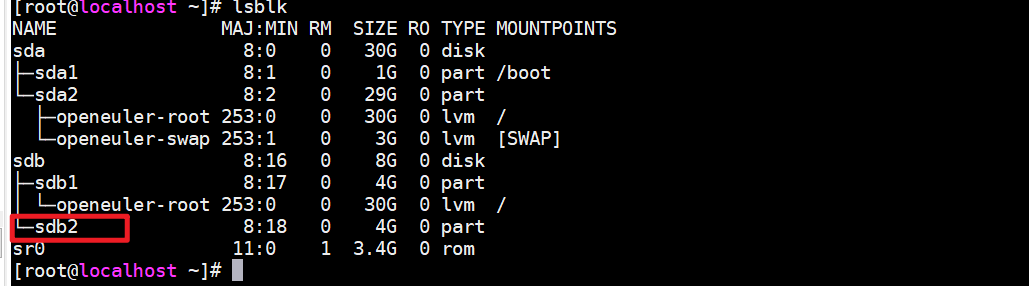
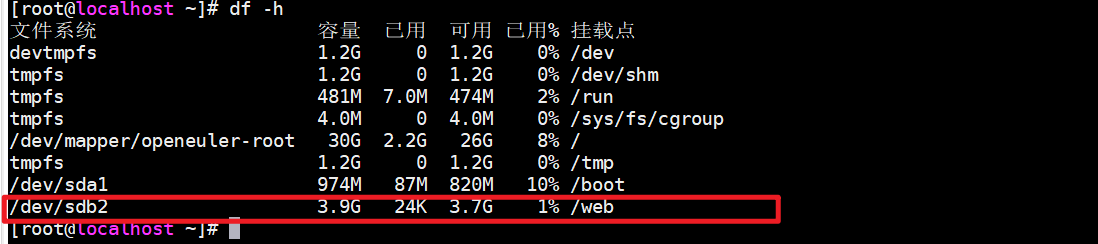
开机自动挂载 当前系统中有一个sdb2的分区,我将这个分区挂载到了 /web目录下面。因为这个分区是在系统安装之后创建的,并不会自动挂载,也就是说当系统重启之后,这个挂载就被取消掉,那该如何实现它的开机自动挂载呢。/etc/fstab 文件。
1 2 3 4 5 6 7 8 9 10 11 12 13 14 15 [root @localhost web ]-root / ext4 defaults 1 1 -de46-462a-9b7e-39fb6f3c643e /boot ext4 defaults 1 2 -swap none swap defaults 0 0
在编辑/etc/fstab文件的时候,在第一列,也就是设备标识那一列,推荐填写设备的UUID,如果填写设备名的话,可能会出现,系统断电重启之后分区或者是磁盘的设备名变了,从以前的sdb2,变成了sdb3,都有可能,这个时候系统在重启的时候就会导致找不到挂载点而重启失败。UUID是不会变的,所以这里推荐优先填写UUID。
查看设备的UUIDblkid或lsblk -f
编辑/etc/fstab
1 2 3 4 5 6 7 8 9 10 11 12 13 14 15 -root / ext4 defaults 1 1 -de46-462a-9b7e-39fb6f3c643e /boot ext4 defaults 1 2 -swap none swap defaults 0 0 -ee6c-45c6-9a58-053fad5f0520 /web ext4 defaults 0 0
测试配置文件编写是否正常mount -a 的命令会加载fstab文件,如果配置文件有问题的话,会报错。无输出,说明配置文件修改正确。
swap 交换分区 在 Linux 中,swap(交换分区/交换文件) 是一种虚拟内存机制,当物理内存(RAM)不足时,系统会将部分不活跃的内存页移到 swap 空间,以防止崩溃。free -h
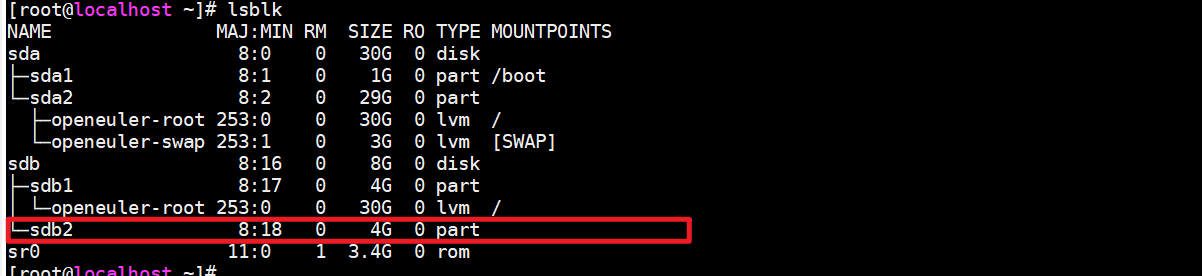
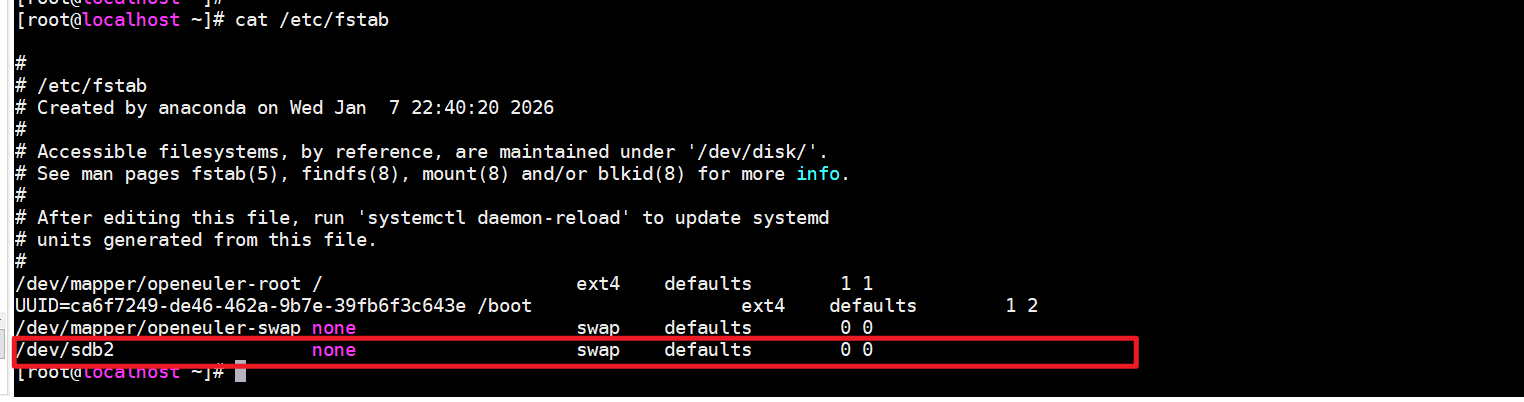
扩大swap交换分区 使用分区的方式扩大交换分区 使用分区的方式扩大swap分区的话,需要系统上有多余的磁盘分区。可以使用lsblk的命令进行查看。
1 2 3 4 [root @localhost ~]1 ,大小 = 4 GiB (4293894144 个字节)8 e9f6bec-7748-4371-b2ad-edd60705687e
启用交换分区
1 2 3 4 5 6 7 8 9 10 11 [root @localhost ~]2.3 Gi 212 Mi 1.7 Gi 6.0 Mi 423 Mi 1.8 Gi 3.0 Gi 0 B 3.0 Gi root @localhost ~]root @localhost ~]root @localhost ~]root @localhost ~]2.3 Gi 215 Mi 1.7 Gi 6.0 Mi 423 Mi 1.8 Gi 7.0 Gi 0 B 7.0 Gi
1 2 3 4 5 root @localhost ~]Type Size Used Priority-1 partition 3117052 0 -2 4193256 0 -3
使用镜像文件的方式扩大swap交换分区 如果系统上面没有多余的分区的话,可以使用创建镜像文件的方式扩大swap交换分区
创建稀疏文件dd if=/dev/zero of=/home/swap.raw bs=2048MB count=1
1 2 3 4 5 6 [root @localhost ~]1 +0 的读入1 +0 的写出2048000000 字节(2.0 GB,1.9 GiB)已复制,24.1051 s,85.0 MB/sroot @localhost ~]2.0 G /home/swap.raw
1 2 3 4 [root @localhost ~]0644 , fix with: chmod 0600 /home/swap.raw1 ,大小 = 1.9 GiB (2047995904 个字节)90 c39efd-dfa9-4607-9796-ec8dbc50d2ba
1 2 3 4 5 6 7 8 9 10 root@localhost ~]0644 ,建议使用 0600 。root @localhost ~]root @localhost ~]-rw------- 1 root root 2.0 G 1 月 9 20 :15 /home/swap.rawroot @localhost ~]root @localhost ~]2.3 Gi 205 Mi 2.0 Gi 4.0 Mi 106 Mi 1.9 Gi 8.9 Gi 15 Mi 8.9 Gi
关闭swap分区的命令swapoff 设备名,swapoff -a 是关闭所有swap分区
1 2 3 4 5 6 7 8 9 10 [root @localhost ~]root @localhost ~]root @localhost ~]2.3 Gi 202 Mi 2.0 Gi 4.0 Mi 109 Mi 1.9 Gi 4.9 Gi 14 Mi 4.9 Gi root @localhost ~]Type Size Used Priority-1 partition 3117052 14448 -2 1999996 0 -3
设置开机自动启用/etc/fstab文件中
vm.swappiness vm.swappiness 是 Linux 内核的一个 可调参数,用于控制系统 使用 swap(交换空间)的倾向程度。它的值直接影响内存管理策略,对系统性能和稳定性有重要影响。
值的含义:
值
行为
0尽量不使用 swap
1~10极低倾向使用 swap
60(默认)平衡策略,桌面系统常用
100积极使用 swap
1 2 3 4 5 6 7 8 [root @localhost ~]-trigger sysvipc/root @localhost ~]30 root @localhost ~]root @localhost ~]30
修改值sysctl vm.swappiness=10
1 2 3 4 5 6 7 8 echo 'vm.swappiness=10' | sudo tee -a /etc/sysctl.confecho 'vm.swappiness=10' | sudo tee /etc/sysctl.d/99 -swappiness .conf--system
lvm快照管理 LVM快照是 LVM 提供的一项强大功能,它可以在不中断服务的情况下,对逻辑卷(LV)创建一个时间点的只读或可写副本
LVM 快照的重要限制
限制
说明
快照大小有限
快照空间用于存储原 LV 的变更数据。若原 LV 写入量超过快照容量,快照会失效(”Invalid” 状态)
性能影响
写入原 LV 时需执行 CoW(Copy-on-Write),可能降低 I/O 性能
不跨 VG
快照必须与原 LV 在同一卷组(VG)
非增量备份
每个快照独立,不能像 ZFS/Btrfs 那样做增量快照链
XFS/ext4 支持良好
但某些文件系统(如 Btrfs)有自己的快照机制,无需 LVM
需求:
1 2 3 4 5 6 7 8 9 10 11 12 13 14 15 16 17 18 19 20 21 22 [root @localhost ~]1.2 G 0 1.2 G 0 % /dev1.2 G 0 1.2 G 0 % /dev/shm481 M 7.0 M 474 M 2 % /run4.0 M 0 4.0 M 0 % /sys/fs/cgroup-root 30 G 4.1 G 24 G 15 % /1.2 G 0 1.2 G 0 % /tmp974 M 87 M 820 M 10 % /bootdata -db--data 2.0 G 28 K 1.8 G 1 % /data root @localhost ~]root @localhost ~]root @localhost ~]Data % Meta% Move Log Cpy%Sync Convert-data data -wi-ao---- 2.00 g-wi-ao---- <30.02 g-wi-ao---- 2.97 groot @localhost ~]data 1 1 0 wz--n- <6.52 g <4.52 g2 2 0 wz--n- 32.99 g 0 root @localhost ~]
以上命令可以看到,/data这个目录是挂载到/dev/mapper/data-db–data这个lvm卷下的,而/dev/mapper/data-db–data这个lvm卷是属于date这个卷组的,当前这个data的卷组剩余空间为4.5G。
创建快照lvcreate -L 1G -s -n mysql_snap /dev/data_vg/mysql_lv
参数说明
1 2 3 4 5 6 7 8 9 10 [root @localhost ~]"data_snap" created.root @localhost ~]Data % Meta% Move Log Cpy%Sync Convertdata swi-a-s--- 1.00 g db-data 0.01 -data data owi-aos--- 2.00 g-wi-ao---- <30.02 g-wi-ao---- 2.97 groot @localhost ~]
恢复快照lvconvert --merge lvm快照的路径
1 2 3 4 5 6 7 8 9 [root @localhost ~]Data % Meta% Move Log Cpy%Sync Convertdata swi-a-s--- 1.00 g db-data 0.01 -data data owi-a-s--- 2.00 g-wi-ao---- <30.02 g-wi-ao---- 2.97 groot @localhost ~]data /data_snap started.data /db-data : Merged: 100.00 %
验证
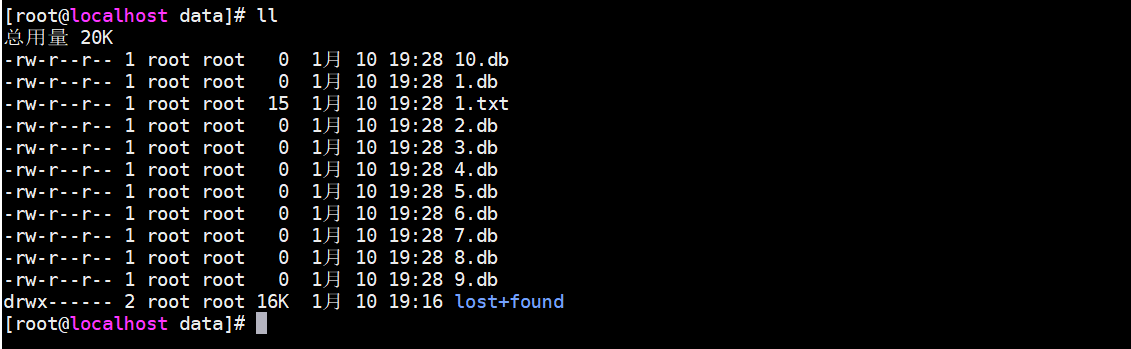
1 2 3 4 5 6 7 8 9 10 11 12 13 14 15 16 17 18 19 [root @localhost ~]root @localhost ~]root @localhost data ]10 .db 1 .db 1 .txt 2 .db 3 .db 4 .db 5 .db 6 .db 7 .db 8 .db 9 .db lost+foundroot @localhost data ]root @localhost data ]20 K-rw-r--r-- 1 root root 0 1 月 10 19 :28 10 .db-rw-r--r-- 1 root root 0 1 月 10 19 :28 1 .db-rw-r--r-- 1 root root 15 1 月 10 19 :28 1 .txt-rw-r--r-- 1 root root 0 1 月 10 19 :28 2 .db-rw-r--r-- 1 root root 0 1 月 10 19 :28 3 .db-rw-r--r-- 1 root root 0 1 月 10 19 :28 4 .db-rw-r--r-- 1 root root 0 1 月 10 19 :28 5 .db-rw-r--r-- 1 root root 0 1 月 10 19 :28 6 .db-rw-r--r-- 1 root root 0 1 月 10 19 :28 7 .db-rw-r--r-- 1 root root 0 1 月 10 19 :28 8 .db-rw-r--r-- 1 root root 0 1 月 10 19 :28 9 .db------ 2 root root 16 K 1 月 10 19 :16 lost+found
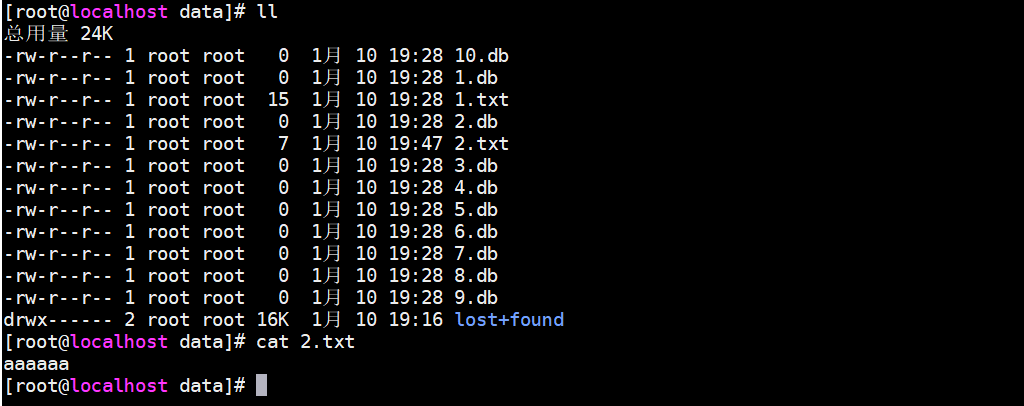
可以看到 ,我在创建快照之后的创建的2.txt的文件,已经没有了,说明快照恢复回去了。
快照在恢复之后就会自动删除,使用lvs的命令查看,快照已经没有了。
1 2 3 4 5 6 7 8 9 10 [root @localhost data ]"data_snap" created.root @localhost data ]Data % Meta% Move Log Cpy%Sync Convertdata swi-a-s--- 1.00 g db-data 0.01 -data data owi-aos--- 2.00 g-wi-ao---- <30.02 g-wi-ao---- 2.97 groot @localhost data ]root @localhost data ]
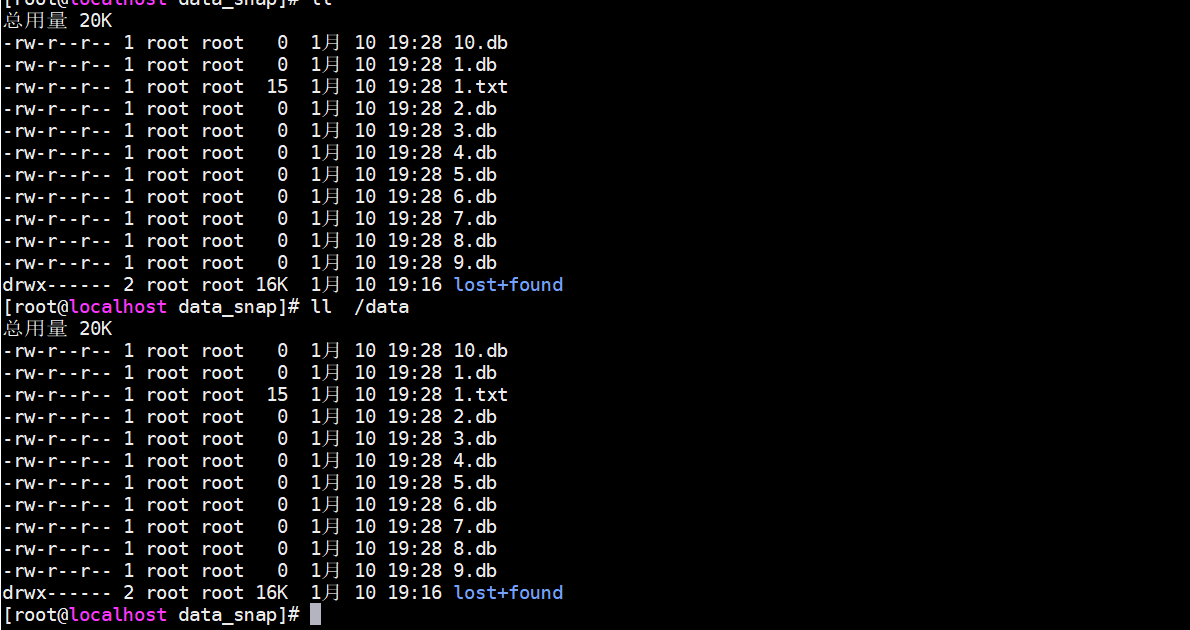
如上操作,对/data目录挂载的lvm创建了一个快照,然后又创建了一个data_snap的目录,将快照挂载到了/data_snap的目录中。对比一下/data目录和/data_snap目录他们的文件是一样的。这样一来,如果要恢复快照的话,也可以选择将快照挂载的文件,直接复制覆盖到原目录中,相对会安全一些
删除快照lvremove 快照名
1 2 3 4 5 6 7 8 9 10 11 12 13 14 15 16 17 [root @localhost ~]Data % Meta% Move Log Cpy%Sync Convertdata swi-aos--- 1.00 g db-data 0.01 -data data owi-aos--- 2.00 g-wi-ao---- <30.02 g-wi-ao---- 2.97 groot @localhost ~]root @localhost ~]root @localhost ~]Do you really want to remove active logical volume data /data_snap? [y /n ]: y"data_snap" successfully removed.root @localhost ~]Data % Meta% Move Log Cpy%Sync Convert-data data -wi-ao---- 2.00 g-wi-ao---- <30.02 g-wi-ao---- 2.97 groot @localhost ~]

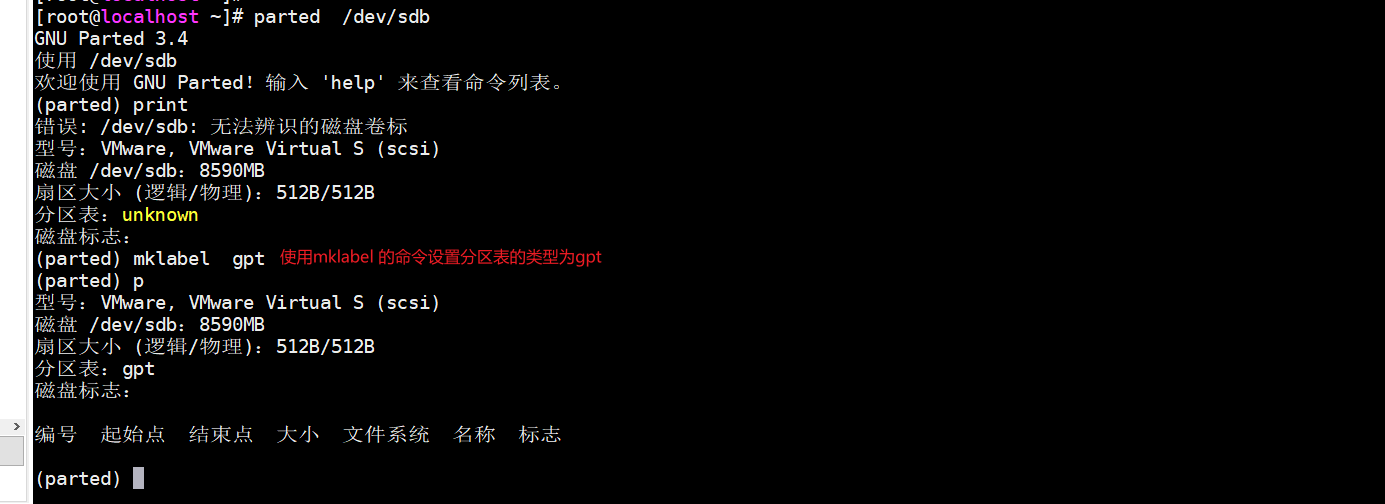 设置完分区类型之后,在parted交互中使用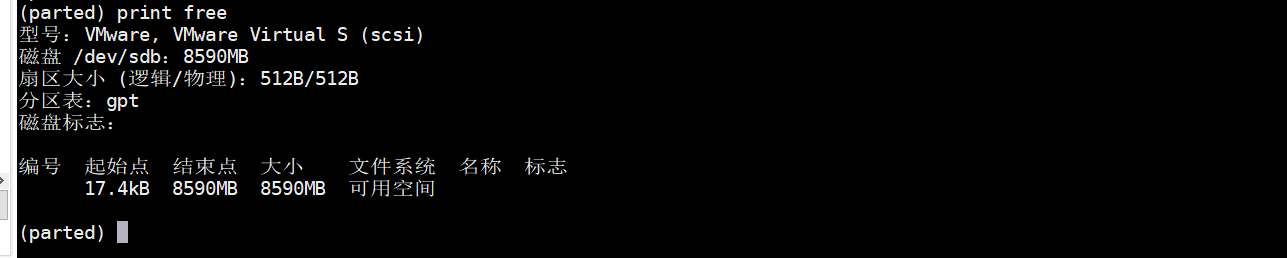

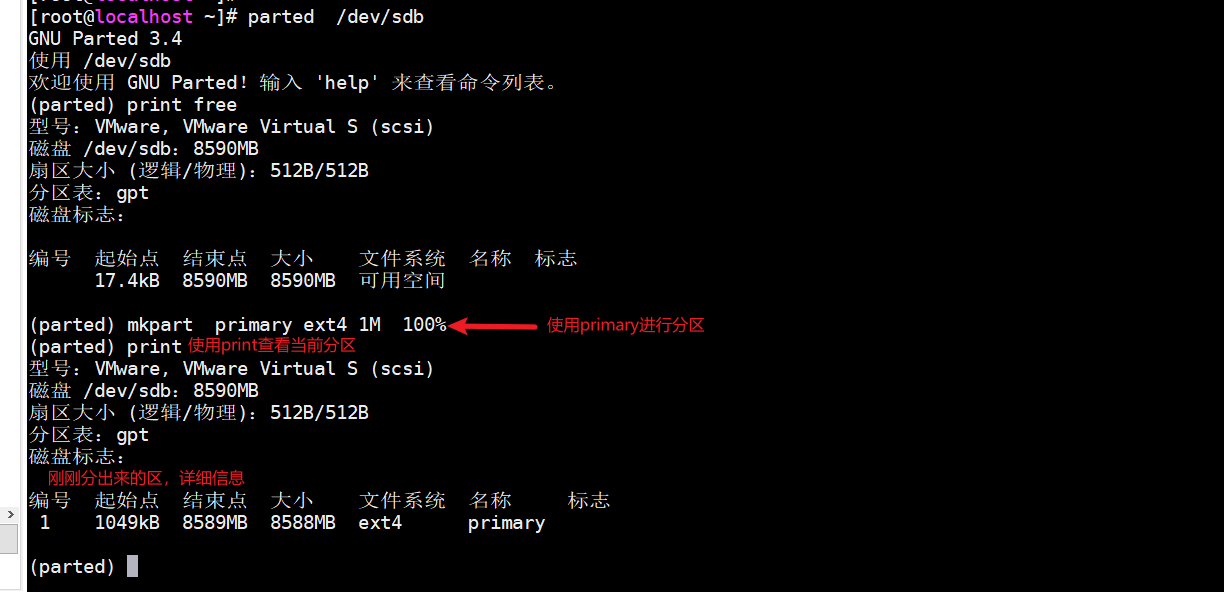




 使用
使用